 Volant eSurvey bloqué après mise à jour ? Voici comment le débloquer en WiFi
 Ce qui s’est passé
Vous avez lancé la mise à jour du volant électrique eSurvey directement depuis l’interface du MC5 — et maintenant le volant ne répond plus. Pas de panique, c’est une situation connue et 100 % récupérable.
La mise à jour via l’interface du MC5 peut parfois interrompre le processus et laisser le firmware du volant (eWheel) dans un état partiel. La solution : repasser le firmware manuellement en se connectant directement à l’antenne en WiFi.
 Tutoriel vidéo
 Étape 1 — Télécharger le fichier firmware
Commencez par télécharger le fichier de mise à jour depuis ce lien :
 Télécharger le firmware eWheel
Important : téléchargez ce fichier sur l’appareil (téléphone ou ordinateur) depuis lequel vous allez vous connecter au MC5. C’est cet appareil qui devra envoyer le fichier lors de l’upload — il doit donc l’avoir en local.
 Étape 2 — Se connecter en WiFi sur le MC5
Depuis votre téléphone ou ordinateur (le même appareil sur lequel vous avez téléchargé le fichier), connectez-vous au réseau WiFi diffusé par votre antenne eSurvey (réseau MC5).
 Étape 3 — Accéder à l’interface web
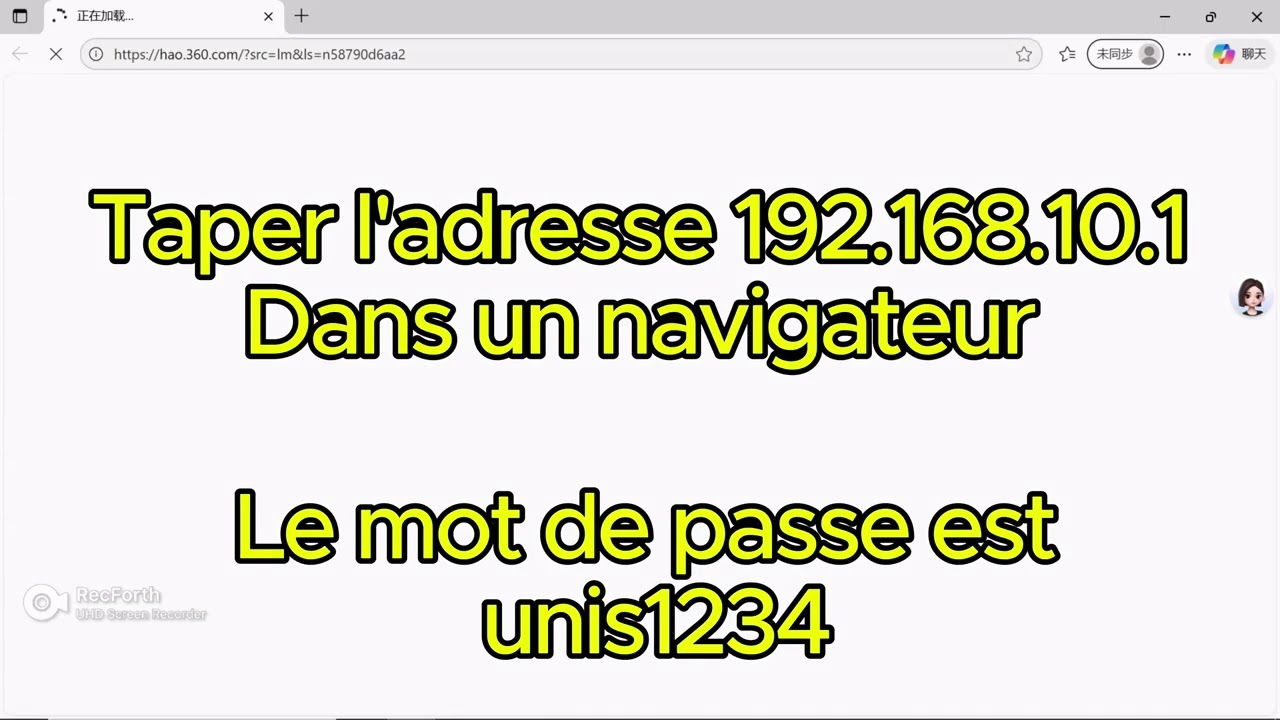
Ouvrez un navigateur et tapez l’adresse suivante :
192.168.10.1
Code d’accès : unis1234
 Étape 4 — Passer l’interface en anglais
Une fois connecté, passez la langue de l’interface en English pour accéder à toutes les options.
 Étape 5 — Aller dans System > eWheel
Dans le menu principal, allez dans :
System → eWheel
 Étape 6 — Uploader le firmware
Cliquez sur Upload, puis sélectionnez le fichier téléchargé à l’étape 1.
Lancez l’Upgrade et patientez jusqu’à la fin du processus.
 Résultat
Une fois le processus terminé, le volant redémarre et reprend son fonctionnement normal. La mise à jour est en place et le système est stabilisé.
 À venir
Un prochain tutoriel détaillera la procédure de mise à jour directement depuis la tablette eSurvey.