Quand RinoTrack ouvre normalement mais que ses boutons verts deviennent soudain gris — voire presque invisibles — inutile de commencer par démonter le volant ou chercher une panne RTK. Dans la plupart des cas remontés, c’est simplement l’affichage de la tablette qui s’est mélangé les pinceaux.
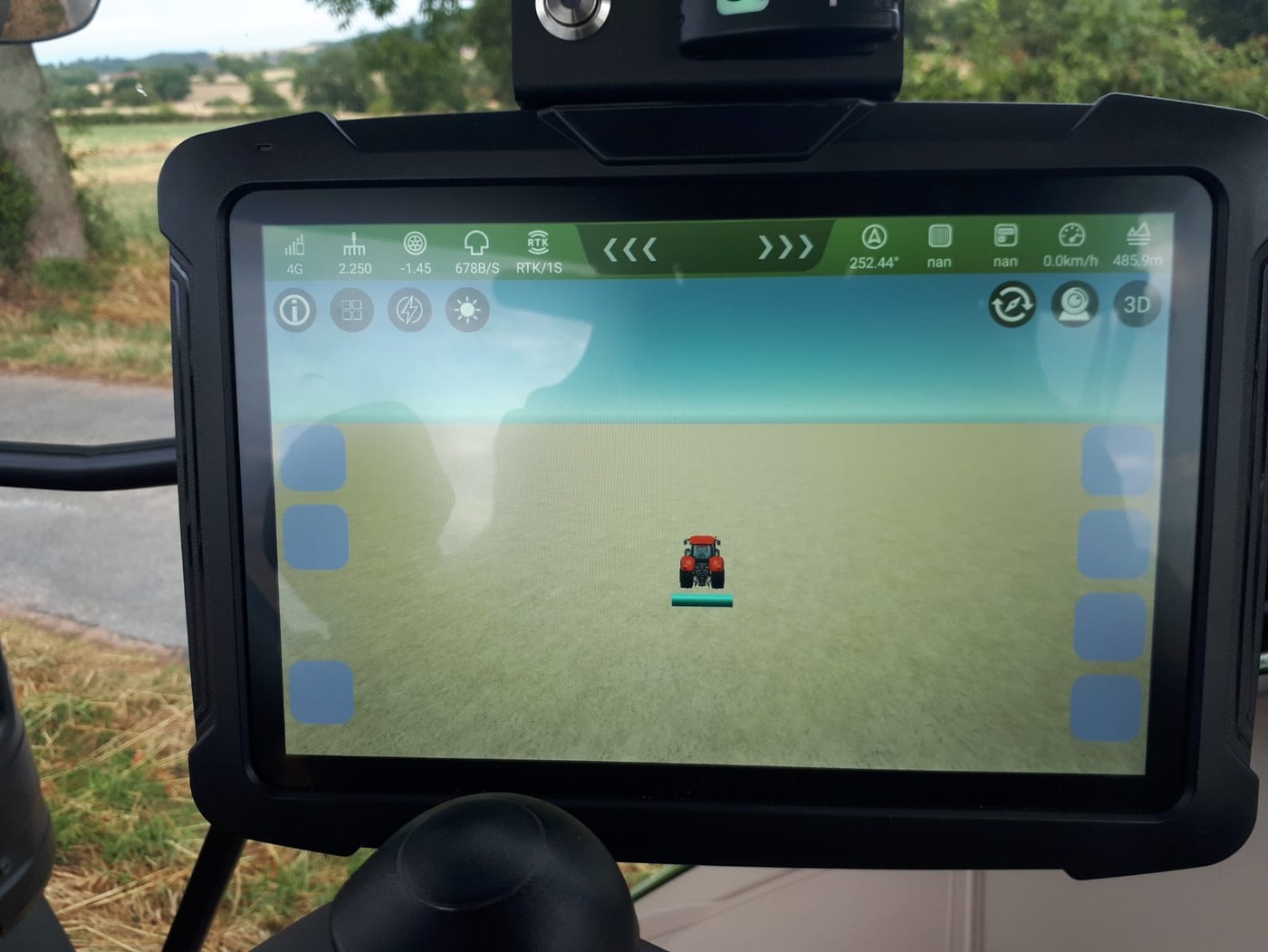
Le symptôme typique : le guidage est bien ouvert, mais les boutons latéraux ne sont plus lisibles.
Trois essais, du plus rapide au plus complet
1. Faire un vrai redémarrage
C’est tout bête, mais c’est aussi ce qui a réglé le cas ci-dessus :
- arrête le tracteur dans une position sûre ;
- éteins complètement la tablette ;
- attends une dizaine de secondes ;
- rallume-la et rouvre RinoTrack.
Un simple retour à l’écran d’accueil ne suffit pas : il faut bien couper puis redémarrer la tablette.
2. Premier chemin : rester dans RinoTrack
C’est le plus simple, car tu ne quittes pas l’application :
- ouvre les réglages de RinoTrack avec la roue dentée de la barre latérale ;
- va dans Luminosité ;
- dans Jour/Nuit, sélectionne Jour ou le mode normal ;
- reviens au guidage et vérifie si les boutons ont retrouvé leurs couleurs.
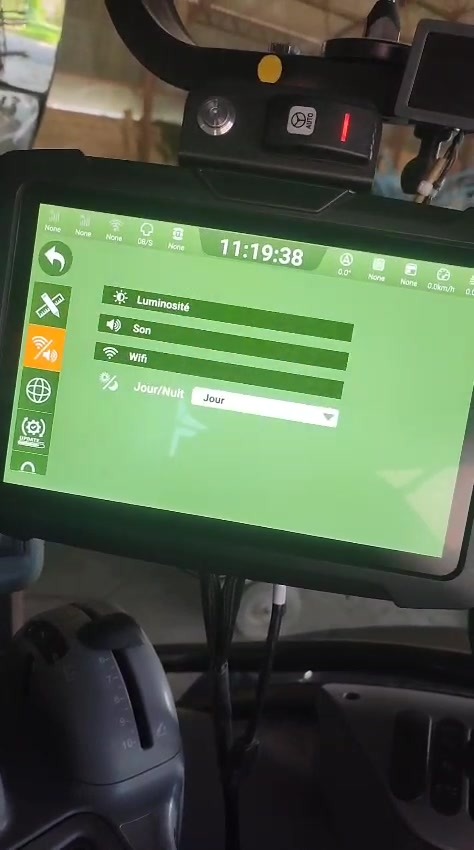
Ici, tout se fait directement dans RinoTrack : Réglages → Luminosité → Jour/Nuit.
3. Deuxième chemin : ouvrir les réglages Android
Si les boutons restent gris, tu peux accéder aux vrais paramètres de la tablette sans fermer RinoTrack :
- pose le doigt tout en haut, dans le coin droit de l’écran ;
- fais glisser le doigt vers le bas ;
- recommence une seconde fois pour déplier complètement le panneau Android ;
- appuie sur la roue dentée
 pour ouvrir les paramètres ;
- ouvre la rubrique Affichage.
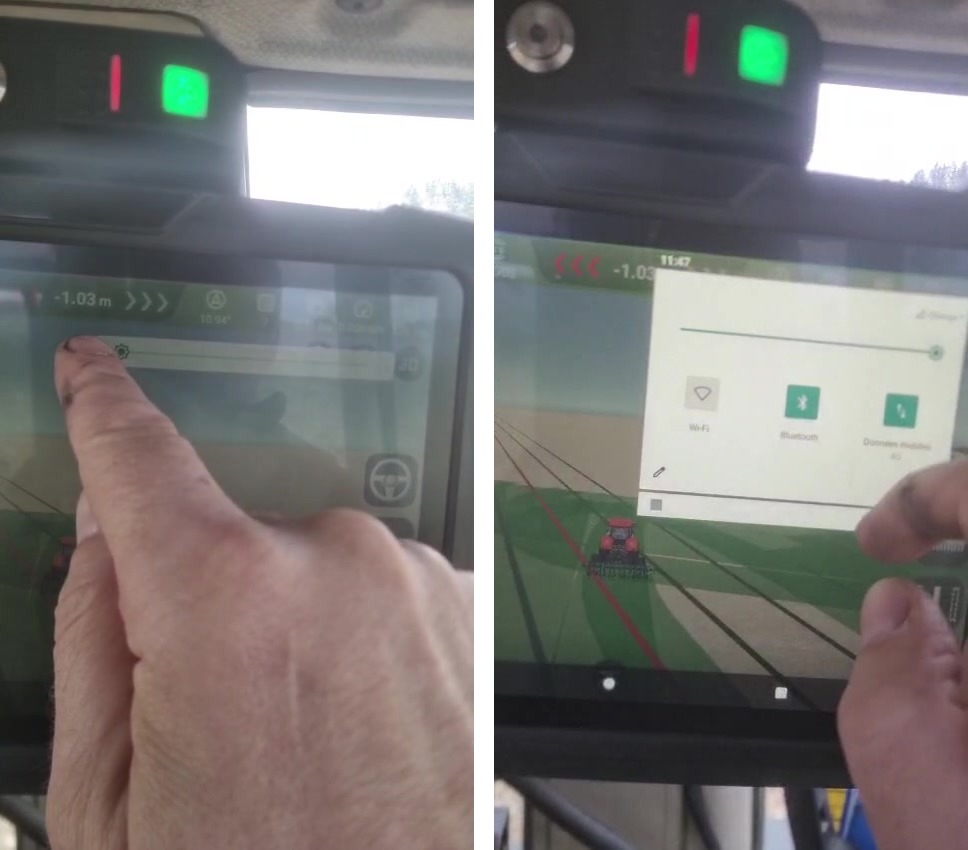
À gauche : le geste depuis le haut de l’écran. À droite : le panneau rapide Android. La roue dentée peut changer légèrement de place selon la version de la tablette.
Dans les réglages d’affichage, essaie cette remise à plat :
- mode sombre Android : désactivé ;
- Smart backlight : désactivé ;
- Color :
0; - Bright :
0; - Contrast :
0; - Saturation :
0; - puis éteins complètement la tablette avant de la rallumer.
Les intitulés peuvent varier un peu selon la version d’Android. L’objectif reste le même : retrouver un affichage neutre, sans filtre sombre ni amélioration automatique des couleurs.
Pour travailler le soir, baisse plutôt la luminosité avec le panneau rapide ou utilise le mode nuit prévu dans RinoTrack. Le mode sombre Android peut modifier les couleurs de l’application et rendre certains boutons presque invisibles.
Petit repère : si le bandeau supérieur de RinoTrack est toujours présent et que seules les couleurs ou les icônes ont changé, commence par ces trois essais. Si tu vois aussi « Déconnecté de l’ECU », « RTK perdu » ou une erreur NTRIP, c’est un autre diagnostic.
Toujours rien ?
Prends une photo de l’écran entier avant de toucher à d’autres paramètres, puis note :
- la version de RinoTrack ;
- le modèle de la tablette ;
- le message affiché dans le bandeau supérieur, s’il y en a un.
Avec ces trois éléments, le support pourra aller droit au bon réglage au lieu de te faire essayer tout au hasard.